
你的GD多特蒙德体育APP?别急,我们一步步搞定
你是否曾经对着那个蓝色e图标右键、删除、刷新,结果它第二天又像幽灵一样出现在桌面?GD多特蒙德体育APP的问题已经困扰了太多Windows用户——尤其当你明明不用IE,甚至已经安装了Edge——这种‘顽固’简直像牛皮癣。别担心,今天我们就用最亲切的方式,把这只‘小e’彻底请走,顺便让你的锁屏界面也告别冗余快捷方式。
为什么GD多特蒙德体育APP?先搞懂原因
在动手之前,我们需要明白:GD多特蒙德体育APP通常不是因为病毒,而是Windows将IE视为系统组件,默认不允许用户直接删除桌面快捷方式。这个图标其实是一个特殊的系统文件夹快捷方式,位于以下路径:C:\Users\用户名\Desktop,但它的属性被锁定为‘不可删除’或‘只读’。了解根源后,我们就可以对症下药了。
双线并行:桌面 vs. 锁屏下的解决方案
我们采用双线结构:一条线解决GD多特蒙德体育APP问题,另一条线防止图标在锁屏/登录界面重新出现(很多时候,重启后图标复活是因为系统策略在作祟)。下面分步讲解:
- 桌面线-正常模式删除:通过“设置-个性化-主题-桌面图标设置”取消勾选Internet Explorer。
- 锁屏线-组策略禁用:防止系统在登录时自动重建IE图标。
操作方法:三步永久消灭GD多特蒙德体育APP的烦恼
第一步:从桌面图标设置移除勾选
这是最直接的方法,适用于绝大多数用户。右键桌面空白处 → 选择“个性化” → 点击左侧“主题” → 在右侧点击“桌面图标设置” → 在弹出的窗口中,找到“Internet Explorer”,取消勾选 → 点击“应用”和“确定”。此时,桌面ie图标就会立刻消失。但注意:这只是隐藏,并未彻底删除。如果重启后图标又出现,请继续第二步。
第二步:使用注册表彻底禁用手法
打开注册表编辑器(Win+R输入regedit),导航到:HKEY_CURRENT_USER\Software\Microsoft\Windows\CurrentVersion\Explorer\HideDesktopIcons\NewStartPanel。在右侧新建DWORD(32位)值,命名为https://p3.ssl.qhimgs1.com/t013ccae02ec40ccfc9.jpg,数值数据设为1。若该值已存在,直接修改为1。重启后,GD多特蒙德体育APP的问题将彻底解决。
第三步:锁屏/登录界面组策略禁止重建
Win+R输入gpedit.msc打开本地组策略编辑器 → 依次展开“用户配置” → “管理模板” → “桌面”。在右侧找到“从桌面删除Internet Explorer图标”,双击改为“已启用”。这样即使在锁屏或登录后,系统也不会自动重建IE图标,真正做到‘双线清静’。

场景示例:告别杂乱,效率飙升
通勤路上:干净桌面,一眼找到文件
早上到公司,打开笔记本,看到干净得只剩工作文件的桌面,再也不用被那个删不掉的e图标分心。配合Fences等工具,你可以把桌面组织得像手机主屏一样。而使用了我们的方法后,GD多特蒙德体育APP已经成为历史。
娱乐时光:锁屏秒开Steam,图标不再捣乱
晚上回家,锁屏后准备玩游戏。以前锁屏界面有时会显示IE图标,误触甚至打开了浏览器。现在通过组策略禁用,锁屏界面只展示你设置的应用列表。配合动态锁屏,体验极致。
办公演示:投影时避免尴尬
给客户投屏演示时,桌面那个删不掉的IE图标常常让人怀疑你的专业性。现在,无论桌面还是锁屏,IE图标无处可寻,演示一气呵成。
个性化扩展:让桌面彻底属于你
解决了GD多特蒙德体育APP的问题后,你可以进一步定制其他系统图标(如此电脑、回收站)。同样在“桌面图标设置”中勾选或取消即可。如果你想要更极客的玩法,还可以通过修改注册表隐藏所有桌面图标,打造极简模式。锁屏界面也可以通过第三方工具(如Tile Genie)添加自定义磁贴。
结尾:你的桌面你做主
从今天开始,GD多特蒙德体育APP再也不是你的困扰。我们通过双线并行的方法,既解决了桌面端的顽固图标,又堵住了锁屏/登录界面可能的重建通道。这个蓝色小e可以彻底退休了。现在,就拿起你的鼠标,按照步骤操作,让桌面回归纯净。记住,高效的生活从清爽的桌面开始——你的桌面,你做主!
如果觉得有用,欢迎分享给同样被GD多特蒙德体育APP困扰的朋友。有任何问题,也可以在评论区留言,我们第一时间解答。
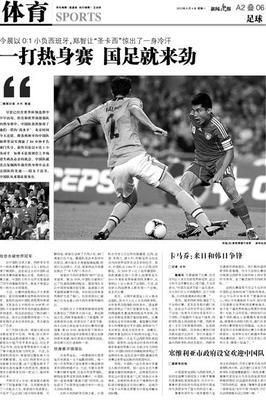
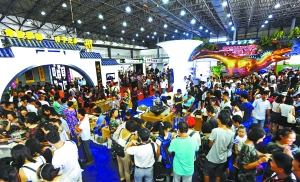





补看了回放 佛得角小伙说输球我们照样跳舞 足球快乐大于胜负
现场看的,第三队同分同净胜球,这种规则下算小分太烧脑泪目
彪马球衣又撕了,这质量放在世界杯正赛真的说不过去
不懂就问,替补奇兵亚马尔,超级替补的教科书案例
老球迷说一句,为什么塞内加尔球迷穿蓝色衣服?!
萌新提问:看台上厄瓜多尔球迷包场,客场变主场